Crear cliente
Desde la pantalla de clientes, presione el botón "+" para crear un nuevo cliente.

Esto le mostrará la pantalla de creación de clientes donde podrá indicar un nombre, descripción, dirección, entre otros campos propios del cliente.

El unico campo obligatorio es el nombre del cliente, los demás campos son opcionales.
Para guardar el cliente, presione el botón con icono de "Guardar" y se le mostrará un mensaje que dice "Cliente ha sido creado".
Descripción de los campos
- Nombre: Es el nombre del cliente, este es el único campo obligatorio.
- Dirección: Es la dirección del cliente.
- Código interno: Es el código identificador que le asignan al cliente en tu empresa.
- Nombre del contacto: Es el nombre de nuestro contacto con el cliente.
- Teléfono de contacto: Es el número de teléfono de nuestro contacto con el cliente.
- Correo de contacto: Es el correo electrónico de nuestro contacto con el cliente.
- Descripción: Es una descripción del cliente.
- Número de identificación tributaria: Es el número de identificación tributaria del cliente.
- Nombre para facturación: Es el nombre que el cliente usa para facturarle.
- Meta de ventas: Es la meta de ventas que queremos alcanzar con el cliente.
- Campos adicionales: Puede agregar campos adicionales para el cliente.
- Proyectos: Puede agregar proyectos para el cliente.
- Equipos: Puede vincular equipos al cliente, los miembros de los equipos seleccionados tendrán acceso a los datos del cliente, es recomendable vincular equipos al cliente.
- Guardar: Presione este botón para guardar el cliente.
Lugares del cliente
Los lugares son ubicaciones físicas del cliente, por ejemplo, si el cliente tiene varias sucursales, almacenes, tiendas o sedes, cada uno es un lugar del cliente. Si el cliente tiene varios lugares donde se le puede visitar, es recomendable agregar los lugares del cliente. Si el cliente solo tiene una ubicación, no es necesario agregar lugares, solo se agrega la única ubicación del cliente, aunque también puede indicar la ubicación con un lugar si lo desea.
Los datos que se pueden agregar a un lugar son: - Nombre: Es el nombre del lugar. - Descripción: Es una descripción del lugar. - Dirección: Es la dirección del lugar.
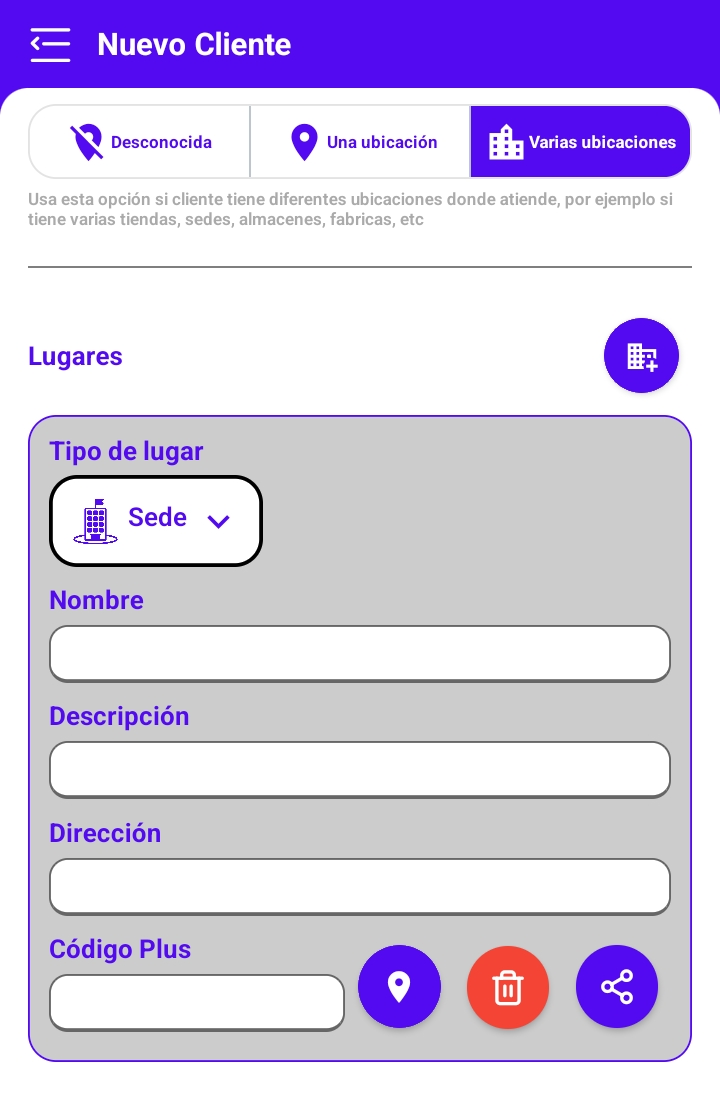
La ubicación la indicas con el botón de marcador de posición, al presionar el botón se abrirá una pantalla con un mapa donde puedes ajustar la ubicación exacta del lugar.
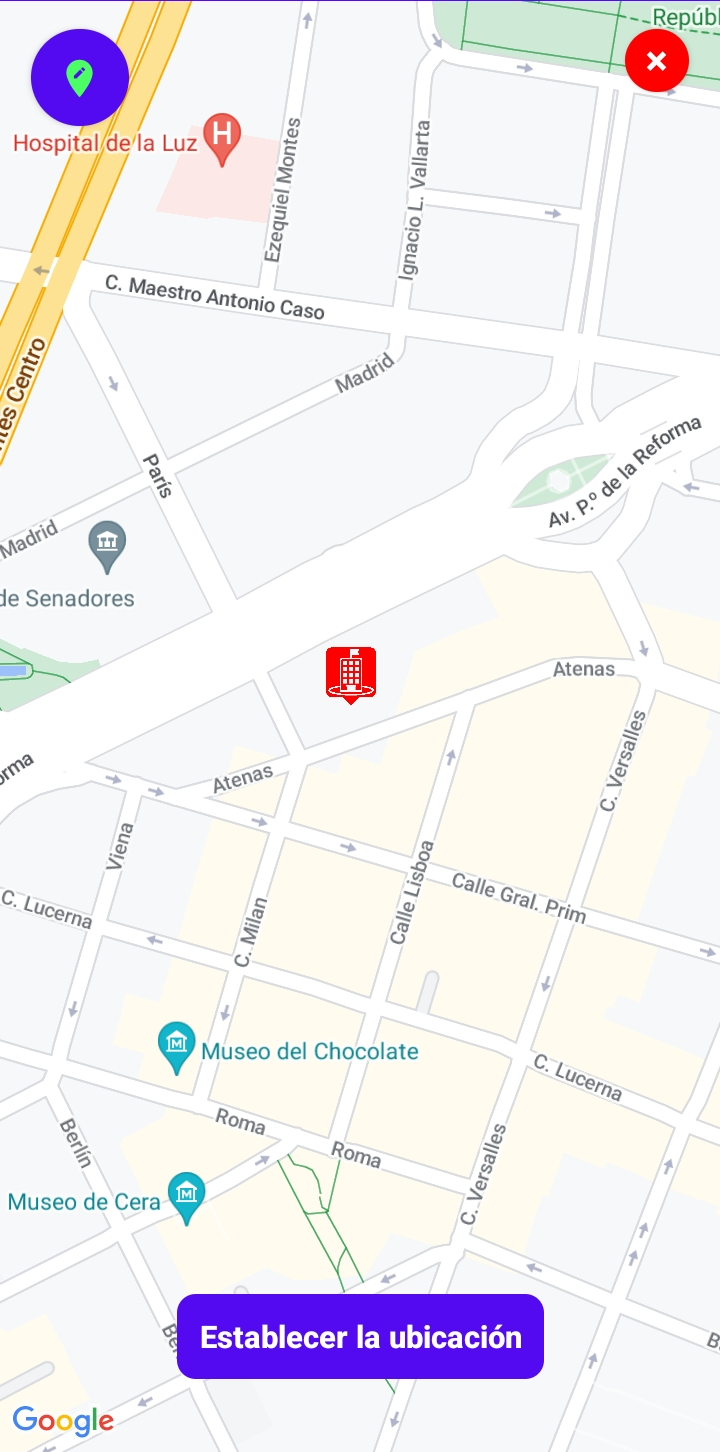
Luego de ajustar la ubicación, presiona el botón "Establecer la ubicación", esta acción también genera el Plus Code del lugar.
Puedes agregar varios lugares al cliente, para agregar otro lugar presiona el siguiente botón:

Como ajustar la ubicación
En la siguiente imagen se muestra la pantalla de ajuste de ubicación con indicaciones sobre como usarla.
Si es el primer ajuste entonces se mostrará el mapa de la ubicación actual, si es una edición entonces se mostrará el mapa en las coordenadas del lugar.
Puede ajustar la ubicación exacta moviendo el mapa.
Una vez ajustada la ubicación, presione el botón "Establecer la ubicación".
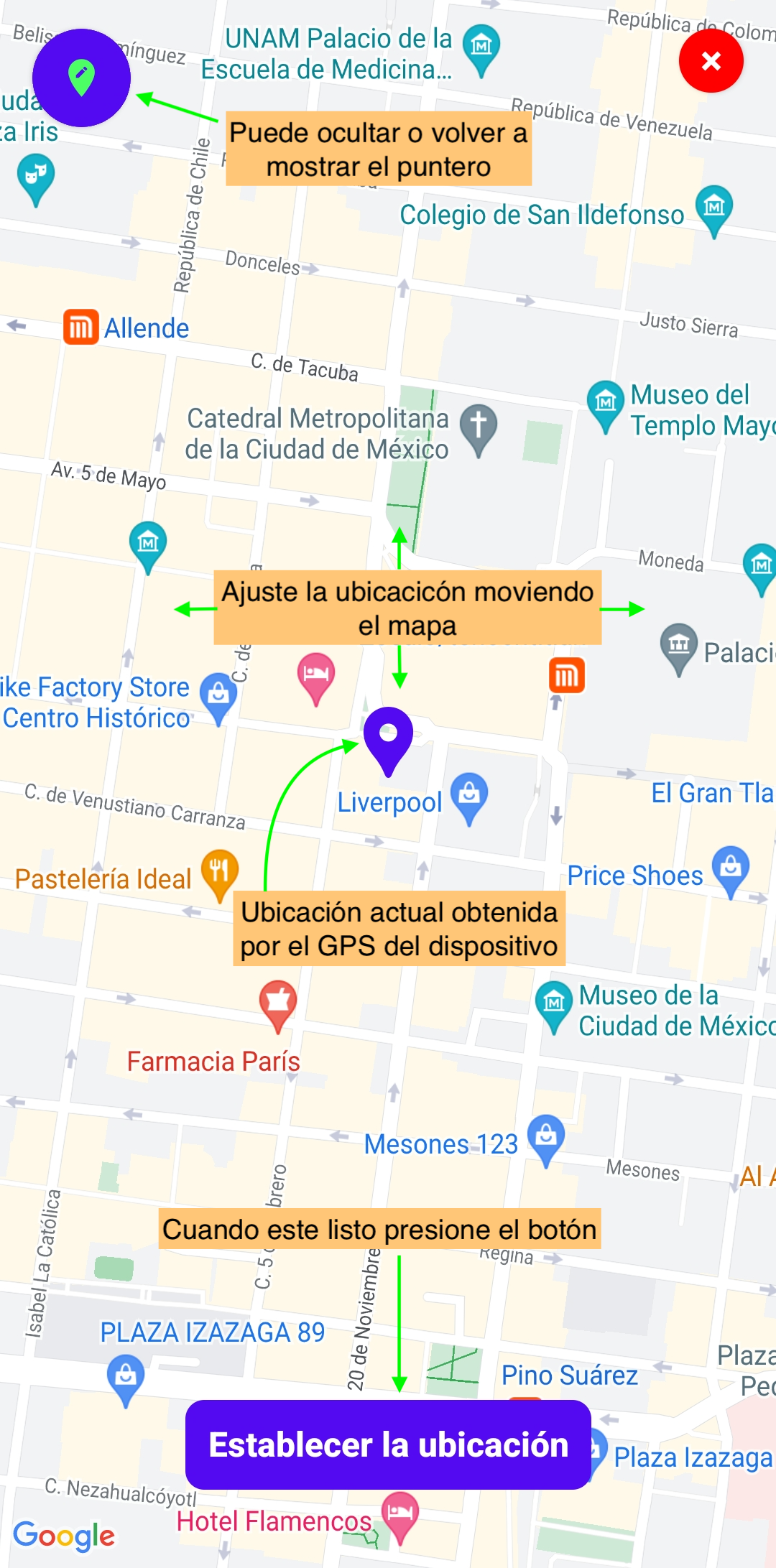
Para cancelar el ajuste de ubicación, presione el botón "X" que aparece en la parte superior derecha.